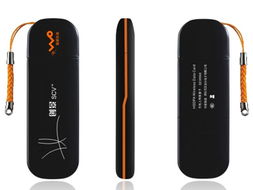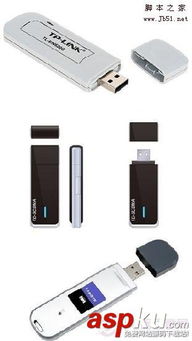
USB无线网卡因其即插即用的便捷性,成为台式电脑、旧款笔记本或内置网卡损坏设备连接Wi-Fi的热门选择。正确安装和设置是保障其稳定工作的关键。以下是详细的使用设置步骤,助您快速接入无线世界。
第一步:准备工作与硬件连接
- 确认兼容性:购买前,请核对USB无线网卡支持的无线协议(如Wi-Fi 6/5/4)是否与您的路由器匹配,并确认其操作系统(如Windows 10/11)驱动支持情况。
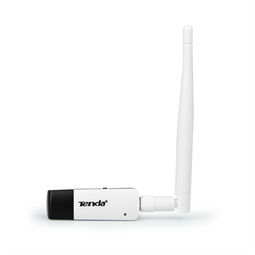
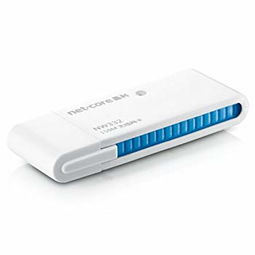
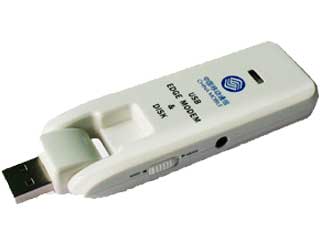
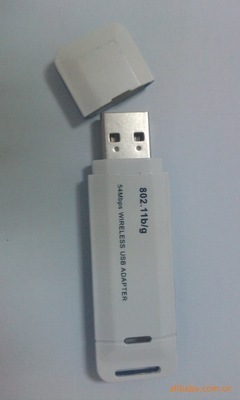
- 连接设备:将USB无线网卡直接插入电脑的USB接口。对于带有延长线或底座的高增益网卡,建议先连接底座,并将其放置在信号良好的位置。
第二步:安装驱动程序(核心步骤)
驱动程序是硬件与系统沟通的“桥梁”,安装是否正确直接影响使用。
- 自动安装(推荐):大多数现代操作系统(如Windows 10/11)能自动识别并安装通用驱动。插入后稍等片刻,系统托盘可能会出现“正在安装设备驱动”的提示。
- 手动安装(如需):如果系统未自动安装,或您需要完整功能(如管理软件):
- 使用包装内的驱动光盘,或从网卡制造商官网根据型号下载最新的驱动程序。
- 运行下载的安装程序,按照向导提示完成安装,安装过程中可能需要重启电脑。
第三步:连接无线网络
驱动安装成功后,即可开始连接Wi-Fi。
- 打开网络设置:点击电脑右下角的网络图标(或进入“设置”>“网络和Internet”)。
- 搜索并选择网络:在可用网络列表中,找到您的家庭或目标Wi-Fi名称(SSID)。
- 输入密码连接:点击“连接”,输入正确的Wi-Fi密码。首次连接时,可选择是否在网络范围内自动连接。
第四步:高级管理与优化(可选)
- 使用配套软件:许多网卡提供专用管理软件,可用于更详细地管理网络、诊断信号强度或设置热点。
- 调整电源管理(针对笔记本电脑):为防止节能时断网,可在“设备管理器”中找到该无线网卡,在其“属性”的“电源管理”选项卡中,取消勾选“允许计算机关闭此设备以节约电源”。
- 更新驱动:定期访问制造商官网更新驱动,有助于提升性能、安全性和稳定性。
常见问题与排查
- 无法识别设备:尝试更换USB接口(优先使用USB 3.0蓝色接口),或换一台电脑测试,以排除接口或设备本身故障。
- 搜索不到Wi-Fi信号:检查网卡驱动是否安装成功;确保路由器无线功能已开启;尝试将网卡通过延长线放置在更开阔的位置。
- 连接不稳定或速度慢:检查是否距离路由器过远或有障碍物;尝试在路由器管理界面更换一个更畅通的无线信道;确保无大量设备占用带宽。
遵循以上步骤,您就能顺利完成USB无线网卡的设置。它就像一把便捷的“无线钥匙”,让不具备无线功能的设备也能轻松畅游网络。